
BORRADOR EXA
A continuacion te presentamos la nueva funcionalidad dentro de nuestra herramienta de SERTI, esta nueva funcionalidad corresponde al Diagnostico Tecnico. Dentro de este proceso te mostraremos como usarla.

- Diagnostico Tecnico INTERNET- HFC: Esta disponile para todos nuestros clientes de HFC.
- Diagnostico Tecnico INTERNET - FTTH: Esta disponile para todos nuestros clientes de FTTH.
- Diagnostico Tecnico TV: Esta disponible para todos nuestros clientes de TV en la tecnologia de HFC Y DTH
⚠️Importante: Puntos a tener en cuenta.
- Solo es necesario realizar una consulta antes de generar una ASISTENCIA TECNICA.
- Para enviar el evento de Reparar en los casos de TV el equipo del cliente debe de estarn encendido.
✅ ¿Como Ingresamos a EXA?
1-Abrimos la herramienta Serti. Haz clic aqui para abrir la herramienta.
2- Al ingresar dentro de Serti damos clic en el siguiente boton. Mirar imagen de referencia. Al hacer clic en el botón segun el paso anterior desplegará la vista de la funcionalidad del Diagnostico Técnico. Introduce el nro de documento del cliente y luego seleccioná la cuenta que corresponde con la dirección escalada.
3-Al hacer clic en el botón segun el paso anterior desplegará la vista de la funcionalidad del Diagnostico Técnico. Introduce el nro de documento del cliente y luego seleccioná la cuenta que corresponde con la dirección escalada.

✅ ¿Como utilizar EXA - Diagnostico Tecnico?
Guiate por la siguiente tabla para poder entender mejor el funcionamiento de la herramienta.
Siempre que en el diagnóstico una de las validaciones no sea exitosa (Resultado NO / Rojo) significa que se detectó una falla y al final en un cuadro se indica la acción a ser realizada (Generar ticket / Generar OT / Specch / etc.)

Importante: Recuerda que siempre debe de estar tiltado la opcion en "En Linea".

Ejemplo de Vista analizada.
✅ PROBLEMAS DE INTERNET.
1- Equipo Desconectado.
Ante este escenario podemos tener varios escenarios posibles.
- Solución en Linea.
- Generar OT/Sin Señal.
- Generar OT/ Equipo Quemado.
- Generar OT/Cable Cortado
Estos escenarios pueden ser determinados según las opciones marcadas ante las repuestas del cliente.
2- Escenario de Outage.
Ante escenarios donde detecte que se encuentre en Outage debemos de validar que el equipo del cliente no se encuentre quemado para ello realizaremos un par de validaciones mediante la herramienta. [Actualización] - Generación de OT en Serti 🔒 
Si el equipo está quemado, se genera OT en Serti por el motivo correspondiente.
Si el equipo no está quemado, se aplica el speech por zona caída:
Speech asesor: "📣Sr. Sra. le pedimos disculpas por molestias. Verificamos que la zona de su domicilio está con inconvenientes, el equipo técnico ya está al tanto de la situación y se encuentran trabajando para poder recuperar la señal del servicio lo antes posible.Estimamos que en el transcurso del día el servicio ya estará restablecido"
3- Escenario de Mora o Corte por Mora.
Ejemplo de cuenta en mora.

4- Escenario de INTERNET que no está correctamente aprovisionado.

Si es una cuenta FTTH.
Validar Serial del Cliente registrado en Siebel. ¿Cómo identificar la tecnología y validar seriales instalados de un cliente Siebel? 🔒
Validar en el empotrado de Symphonica que el servicio este aprovisionado. ¿Como validar el aprovisionamiento de una cuenta FTTH Siebel?
Corroborar con el cliente el serial físico.
Pregunta al cliente: 📣"Sr./Sra. [Nombre del cliente], para continuar con la validación de su servicio, necesitamos confirmar que el equipo de Internet que tiene instalado corresponde al registrado en nuestro sistema.Para ello, por favor ubique la etiqueta que se encuentra en la parte inferior de su equipo. En esa etiqueta encontrará un dato identificado como MAC o Serial MAC, compuesto por números y letras.¿Podría indicarme, por favor, los números y letras que figuran en esa etiqueta?"
Serial Coincide: Continuar con las validaciones en Device Manager. Device Manager - Herramienta 🛠️
Serial NO Coincide: Cargar Ticket solicitando el aprovisionamiento del equipo en la siguiente ruta.
NO GENERAR OT, escalar a la siguiente ruta:
Tipo: Customer Colaborador
SubTipo: Soporte Stack Unico
Control: Inconsistencia HFC/FTTH
Y aplicar siguiente speech:
📣SPEECH: Estimado cliente actualmente para resolver su reclamo derivamos su caso al area correspondiente. En un plazo máximo de 24 horas su servicio ya estará reestablecido. Favor disculpe las molestias.
5 - Diagnostico Completado.
Si el diagnostico dice "Diagnostico Completado" No se encontraron fallas durante las validaciones.
Si es una cuenta HFC verificar en NETGENIUS. NETGENIUS 2.0 - Herramienta🛠️.
En EXA tendremos un campo que debemos completar con el resultado de Netgenius.
Si el campo no está cargado, no podremos avanzar al siguiente paso.
¿Cómo realizar la carga?
- En EXA, presionar sobre el Serial/MAC del equipo afectado para copiarlo al portapapeles.

- Ingresar a Netgenius y realizar la consulta utilizando el Serial/MAC copiado.

- Ingresar a la plantilla de Netgenius.
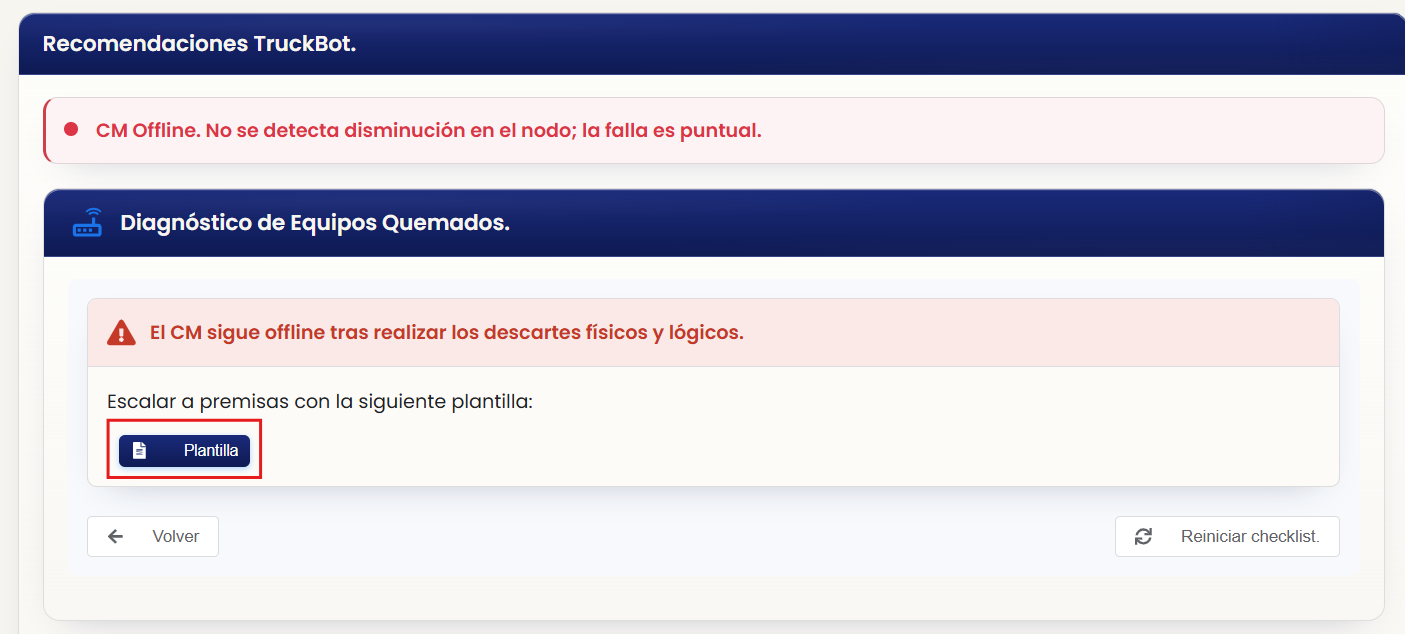
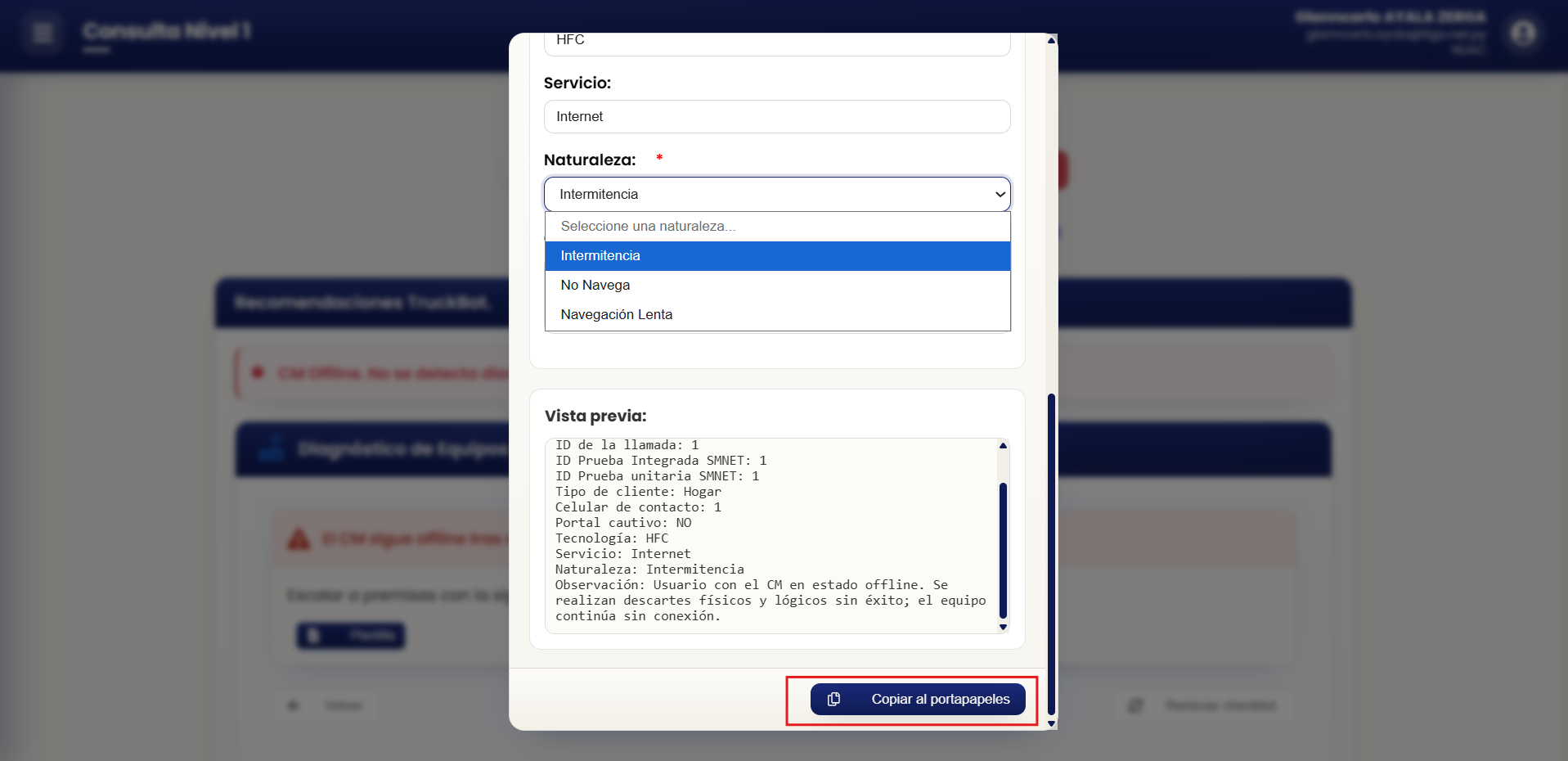
- Completar la Naturaleza, según el síntoma indicado por el cliente: Intermitencia. Navegación lenta. No navega.
- Presionar “Copiar en el portapapeles”
- Volver a EXA, pegar el resultado en el campo correspondiente y seleccionar “Guardar respuesta y continuar”.
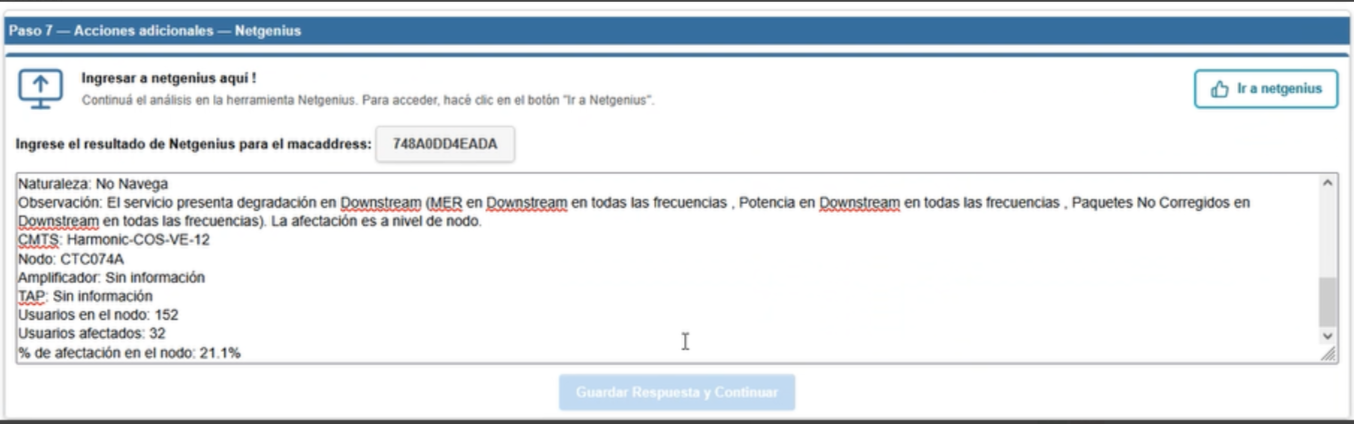
Importante:
Siempre que Netgenius genere una plantilla, debemos copiarla y pegarla en EXA. En los casos en que no sea necesaria una OT ni un escalamiento a Fallas Masivas, Netgenius puede no generar una plantilla. En estos casos, debemos copiar el resultado o encabezado informado por Netgenius.
Ejemplos:
Todos los parámetros físicos del CM están correctos.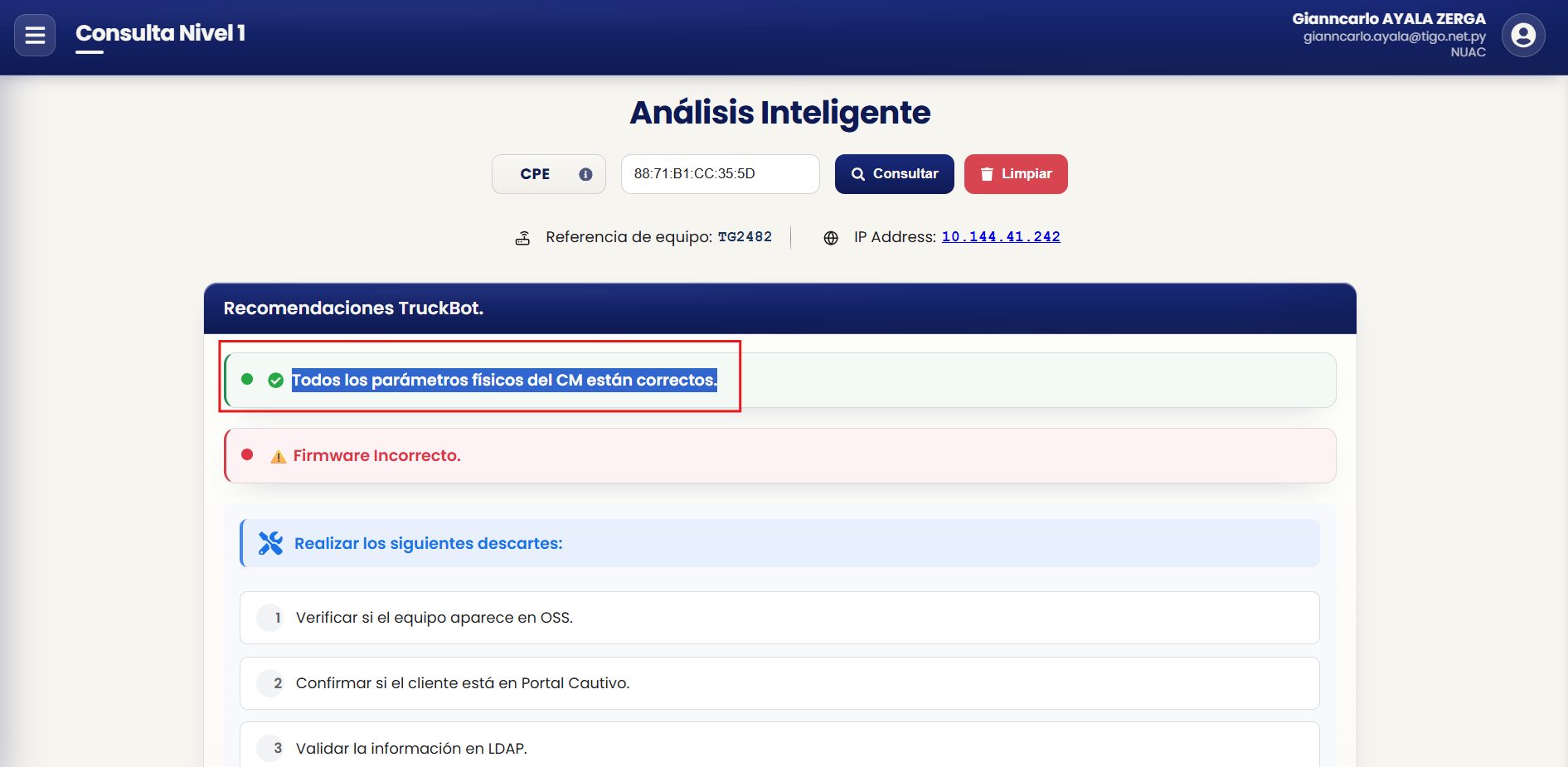
Cobertura WiFi no óptima.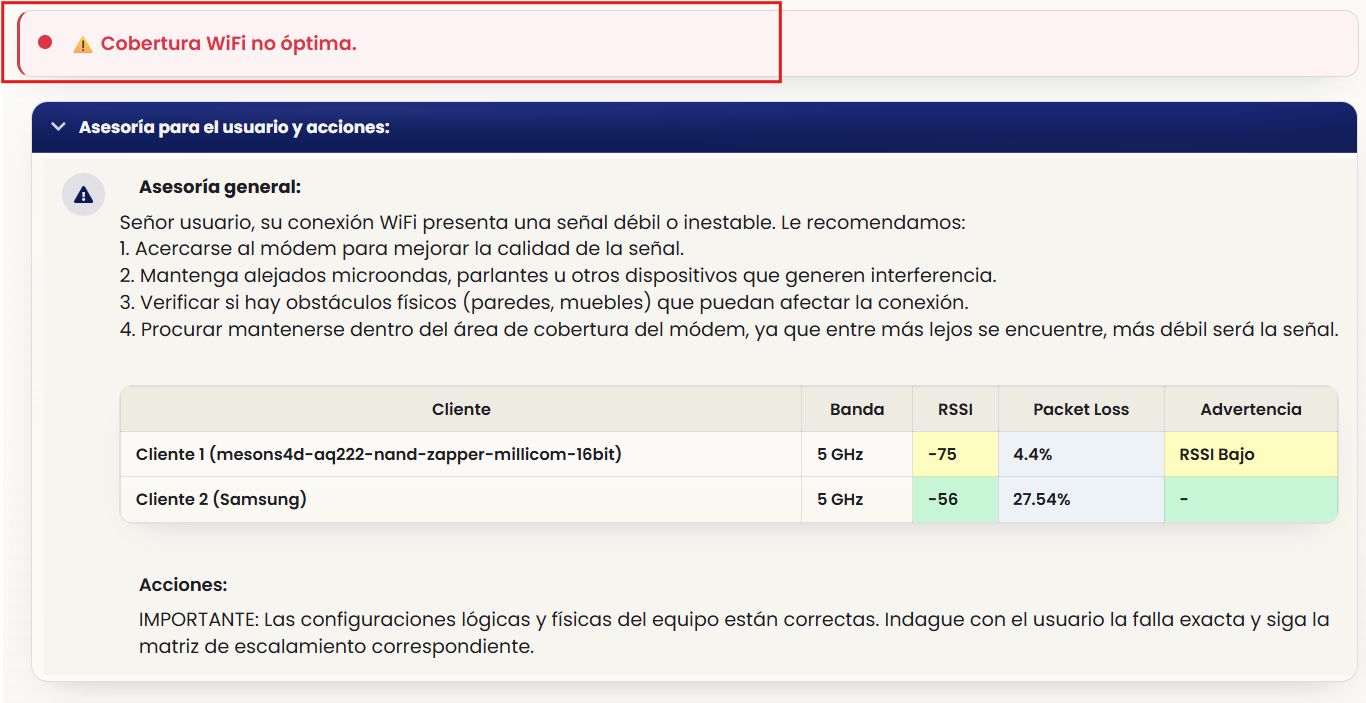
✅ PROBLEMAS DE TV
1- Problemas de TV
En EXA podremos seleccionar si el inconveniente del cliente corresponde a TV u otro tipo de problema. ESTO APLICA SOLO PARA CUENTAS DE HFC Y/O DTH no asi para FTTH
Clientes Doble Pack de HFC:
Luego de validar el servicio de Internet tendremos la posibilidad de seleccionar el tipo de problema que el cliente manifiesta que presenta.
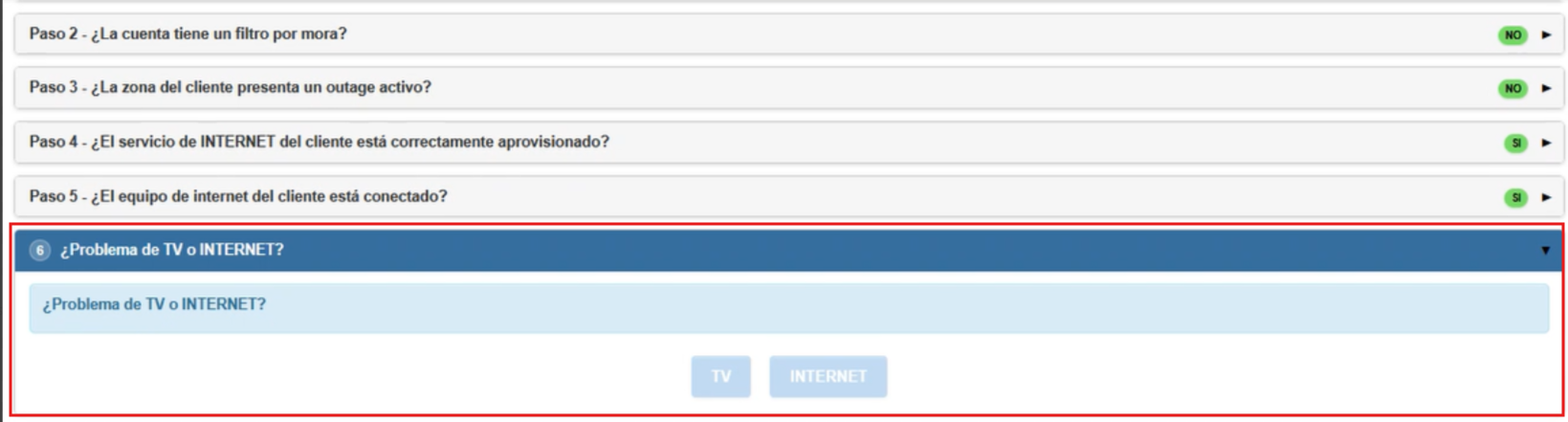
Clientes ONLY TV – HFC y DTH
Luego de completar las primeras validaciones de EXA, se habilitará el siguiente paso para seleccionar el problema informado por el cliente.
En ambos casos, debemos:
- Seleccionar el problema que manifiesta el cliente, según las opciones disponibles en el Diagnóstico.
- Enfocarnos en el servicio afectado que indica el cliente.

Validar si el equipo está encendido.Enfocarnos siempre en el equipo o equipos afectados que el cliente menciona durante el contacto.
Responder la consulta según la respuesta brindada por el cliente.
Validación de Equipos a nivel Sistema: La herramienta verifica que los equipos del cliente coincidan con los registrados en la base instalada y que estén correctamente aprovisionados.
Se valida:
- Serial del equipo.
- Equipo registrado.
- Paquete correctamente aprovisionado.
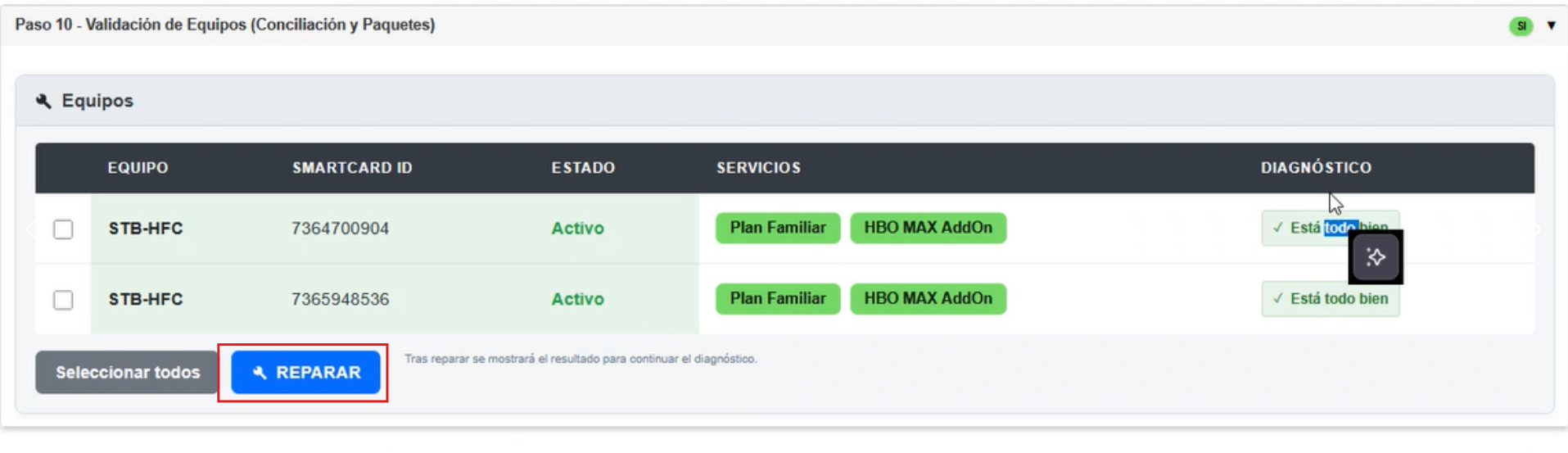
Botón “Reparar”
¿Qué hace?
Elimina el equipo de la cuenta del cliente y lo vuelve a instalar automáticamente.
¿Cuándo utilizarlo?
Utilizar cuando el cliente indique que su servicio de TV no funciona correctamente, por ejemplo:
- No aparecen todos los canales.
- Sin acceso.
El botón puede utilizarse sobre todos los decos del cliente o únicamente sobre el deco afectado que el cliente indique.
⚠️Importante: PARA ENVIAR EL EVENTO DE REPARAR EL DECO DEL CLIENTE DEBE DE ESTAR SI O SI ENCENDIDO.
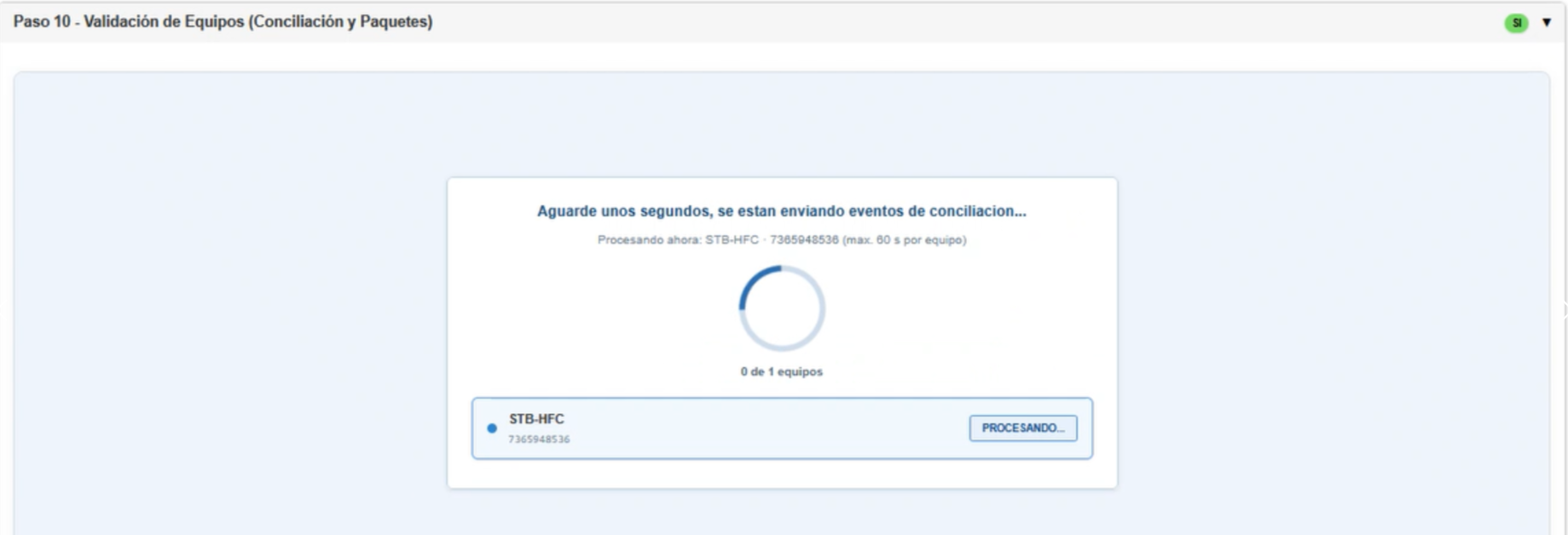
Luego de enviar el evento esto puede demorar hasta 1MIN por DECO dentro de la pantalla del EXA nos saldra la siguiente pantalla hasta que se envie todos los eventos.
BOTON DIAS DE CORTE.
El BOTON no estara disponible en los dias de CORTE DEL CICLO 1 DE HOME.
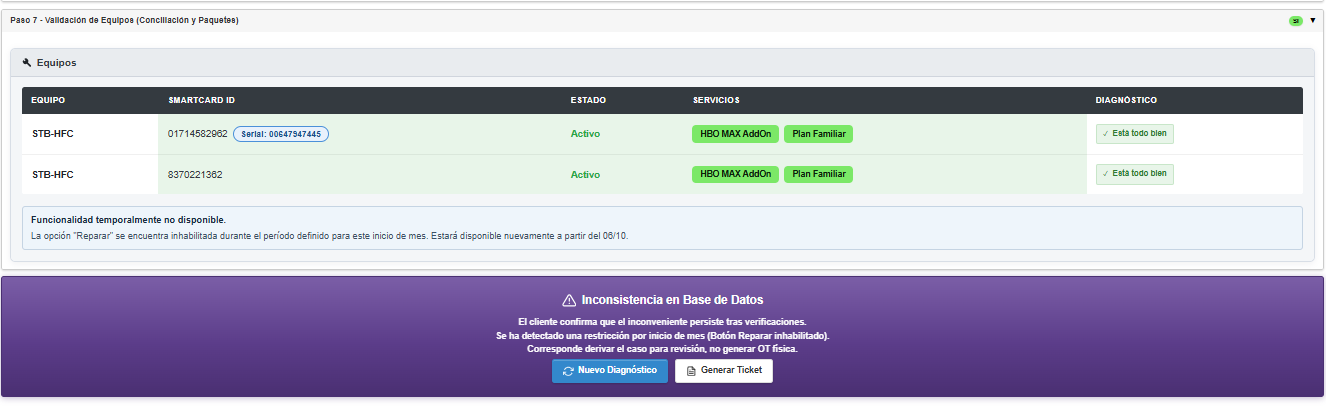
Motivo de Contacto del Cliente:
- Cambio de Control: Generar la OT desde EXA.
- Mudanza Interna: Generar OT desde EXA.
- Se movio mi Antena: Generar OT desde EXA.
- No me Aparece todos los canales: Seguir el siguiente PO. No salen algunos canales.¿qué hago? HFC/DTH🔒
- Sin Señal TV:Seguir el siguiente PO Sin señal TV HFC/DTH🔒
IMPORTANTE: EN DTH VALIDAR SI LA ANTENA DEL CLIENTE NO SE MOVIO O CAYÓ POR EL TEMPORAL O SI EN LA ZONA DONDE RESIDE EL CLIENTE ESTA CON CLIMA NUBLADO.
En los dias donde el botón no este disponible debemos de seguir el siguiente proceso.
¿Escalar los siguientes Escenarios en el formulario?.
Error de HBO.
.png) Error Equipo no aprovisionado.
Error Equipo no aprovisionado.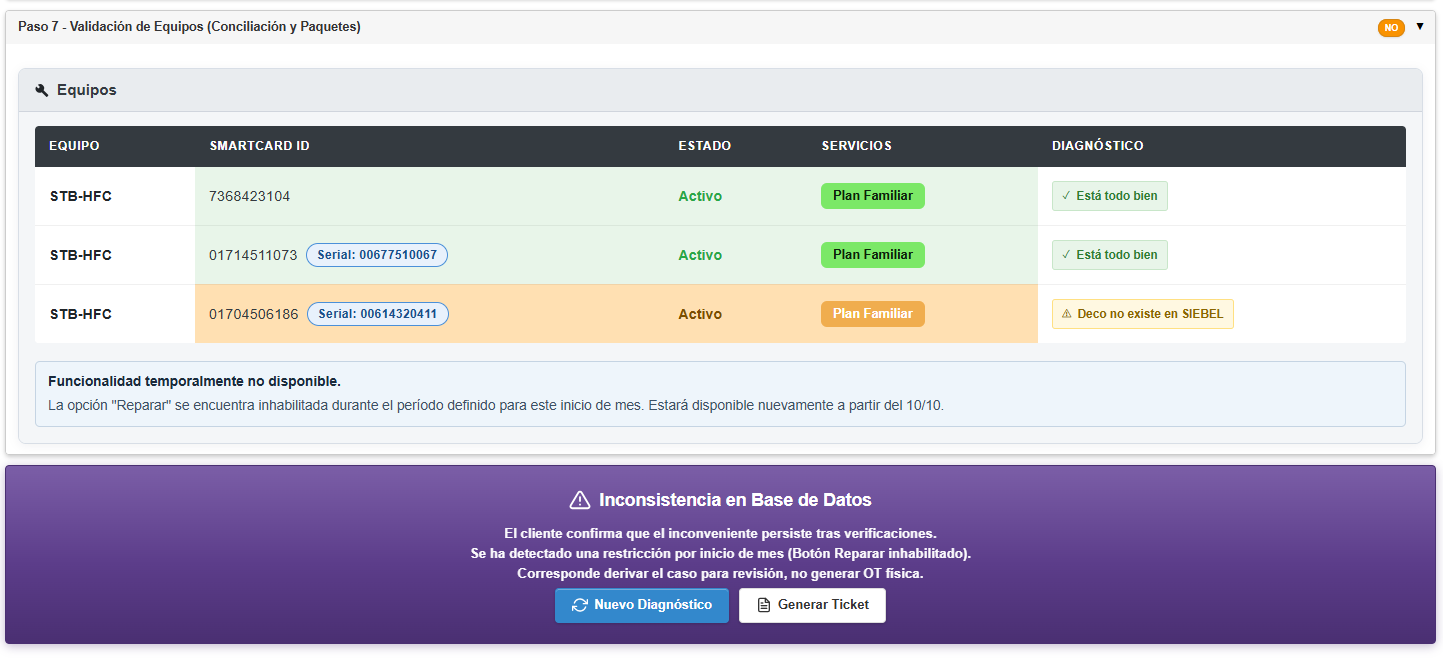.png)
- Cargar el Escenario en el siguiente Formulario para Pescadores. Haz Clic para acceder al Formulario.
- Luego Aplicamos al Siguiente Speech.
📣SPEECH: "Sr./Sra. [Nombre del cliente], vamos a derivar su reclamo al área correspondiente para revisar su caso. A la brevedad se estarán comunicando con usted.Le pedimos disculpas por las molestias ocasionadas."
Para escenarios donde el cliente consulte en cuanto tiempo se contactaran con el, aplicamos el siguiente Speech.
📣SPEECH: "Sr./Sra. [Nombre del cliente], ahora mismo no puedo darle un horario estimado, pero los compañeros del area especializada se estaran contactando con usted en la breveded posible"
Horario de Atencion del Area Encargada: De 08:00 a 20:00HS. Los casos que ingresen despues de las 20:00HS seran gestionados al dia siguiente apartir de las 08:00HS
- Luego de realizar la derivacion debemos de Tipificar.
VOZ DEL CLIENTE: GESTIONES INTERNAS
CAUSA: ESCALAMIENTO
DESCRIPCION: DIA DE CORTE - SE ESCALA A PESCADORES.
¿Que datos se deben de cargar en el Formulario?.
- Canal: Seleccionar desde que Canal se esta cargando el caso. Ej: Tiendas, CC o Ecare.
- Cuenta de Servicio: Cargar la cuenta de Servicio del cliente afectado.
- Tecnologia: Que tipo de Tecnologia es la cuenta del cliente.
- Numero de Contacto: El numero del contacto del cliente donde le podemos llamar para realizar las verificaciones en conjunto.
- Motivo de OT: Se debe de seleccionar "Botón Reparar no disponible TV HFC - DTH"
- Descripción del Reclamo: Se debe dejar constancia cual es el reclamo del cliente, horario de contacto para llamar al cliente y alguna informacion adicional que sea relevante con el contacto del cliente.
IMPORTANTE: TODOS LOS CAMPOS DEL FORMULARIO SON DE CARACTER OBLIGATORIO.
¿Como Visualizar el estado del Escalamiento?.
Para Visualizar el estado del escalamiento ante algun contacto del cliente.
Podemos visualizar en el siguiente enlace Visualizacion de Estado. Para ello debemos de buscar con la cuenta de servicio del cliente.